

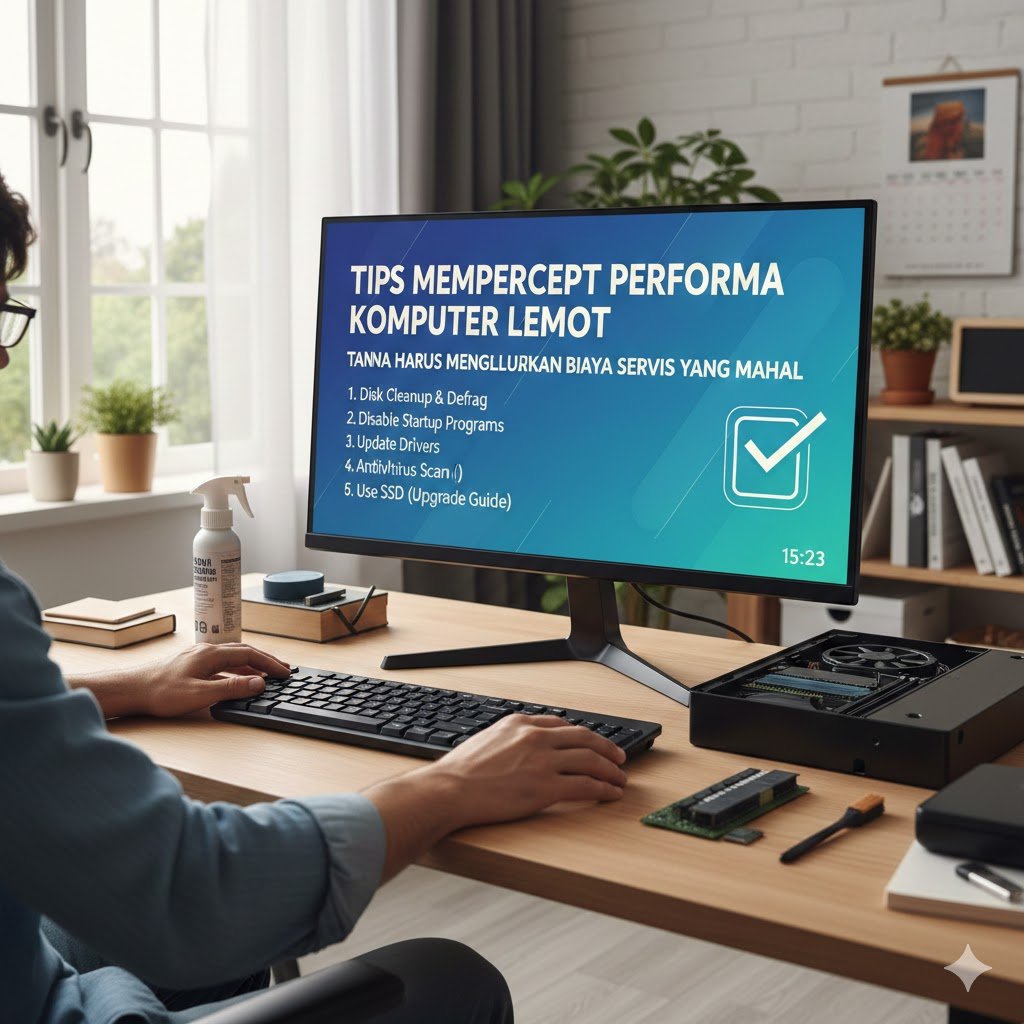
Komputer yang mulai melambat atau “lemot” seringkali menjadi kendala besar saat kita sedang dikejar tenggat waktu pekerjaan atau sekadar ingin menikmati hiburan digital. Masalah ini tidak selalu berarti perangkat keras Anda sudah rusak atau usang. Seiring penggunaan, sistem operasi cenderung menumpuk beban data yang tidak perlu yang akhirnya mencekik kinerja prosesor dan RAM. Sebelum Anda memutuskan untuk membawa perangkat ke tempat servis dan mengeluarkan biaya yang tidak sedikit, ada beberapa langkah teknis yang bisa dilakukan sendiri di rumah untuk mengembalikan kelincahannya.
Membersihkan File Sampah dan Cache Sistem
Salah satu penyebab utama komputer melambat adalah penumpukan file sementara atau temporary files. Setiap kali Anda menjalankan aplikasi atau berselancar di internet, sistem menyimpan data kecil untuk mempercepat akses di masa mendatang. Namun, jika dibiarkan berbulan-bulan, kumpulan file ini justru menjadi beban. Anda bisa menggunakan fitur bawaan seperti Disk Cleanup pada Windows untuk menghapus file-file ini secara otomatis. Selain itu, membersihkan folder “Prefetch” dan “Temp” secara manual dapat memberikan ruang napas tambahan bagi sistem operasi untuk bekerja lebih optimal tanpa terganggu oleh data usang yang sudah tidak relevan.
Mengelola Aplikasi Startup yang Terlalu Banyak
Banyak pengguna tidak menyadari bahwa saat komputer dinyalakan, ada puluhan aplikasi yang ikut berjalan di latar belakang secara otomatis. Aplikasi seperti pemutar musik, pesan instan, hingga layanan pembaruan otomatis seringkali menjadi pencuri sumber daya RAM yang sangat besar. Untuk mengatasinya, Anda dapat masuk ke Task Manager dan menonaktifkan aplikasi yang tidak krusial pada tab Startup. Dengan membatasi jumlah aplikasi yang berjalan saat booting, beban kerja komputer saat pertama kali dinyalakan akan berkurang drastis, sehingga perangkat siap digunakan dalam waktu yang jauh lebih singkat.
Melakukan Defragmentasi dan Optimasi Drive
Jika Anda masih menggunakan Hard Disk Drive (HDD), file-file di dalamnya cenderung tersebar secara tidak beraturan seiring waktu, yang mengakibatkan proses pembacaan data menjadi lambat. Melakukan defragmentasi secara berkala sangat disarankan untuk menyusun kembali potongan data tersebut agar lebih mudah diakses oleh sistem. Bagi pengguna Solid State Drive (SSD), proses ini memang tidak diperlukan, namun fitur “Optimize” tetap harus dijalankan untuk memastikan sel-sel memori bekerja dengan efisiensi maksimal. Optimasi penyimpanan ini adalah kunci agar responsivitas membuka aplikasi tetap terjaga layaknya komputer baru.
Memeriksa Keberadaan Malware dan Virus
Terkadang, penurunan performa yang drastis disebabkan oleh adanya perangkat lunak berbahaya yang bekerja diam-diam. Malware atau virus seringkali menggunakan kapasitas pemrosesan komputer Anda untuk aktivitas ilegal seperti penambangan kripto atau pengiriman data tanpa izin. Selalu pastikan Windows Defender atau antivirus bawaan Anda diperbarui dan lakukan pemindaian secara menyeluruh. Menjaga kebersihan sistem dari ancaman siber tidak hanya mengamankan data pribadi, tetapi juga memastikan seluruh tenaga prosesor dialokasikan sepenuhnya untuk kebutuhan tugas harian Anda.
Menonaktifkan Efek Visual yang Berlebihan
Sistem operasi modern seringkali dilengkapi dengan berbagai efek visual, animasi, dan transparansi yang memanjakan mata. Namun, bagi komputer dengan spesifikasi terbatas, efek ini adalah beban tambahan bagi kartu grafis dan memori. Mengubah pengaturan performa ke mode “Adjust for best performance” akan mematikan animasi yang tidak perlu dan memberikan dorongan kecepatan yang signifikan secara instan. Meski tampilan antarmuka menjadi sedikit lebih sederhana, fungsionalitas dan kecepatan yang didapatkan jauh lebih berharga untuk produktivitas.
Dengan menerapkan langkah-langkah di atas secara konsisten, Anda dapat memperpanjang usia pakai komputer tanpa harus merogoh kocek untuk jasa servis profesional. Perawatan perangkat lunak yang baik seringkali merupakan solusi paling efektif untuk mengatasi masalah komputer lambat sebelum mempertimbangkan upgrade perangkat keras.


